? ??????????????????? ????Easy Install Instructions:???1. Copy the Code??2. Log in to your Blogger account
and go to "Manage Layout" from the Blogger Dashboard??3. Click on the "Edit HTML" tab.??4. Delete the code already in the "Edit Template" box and paste the new code in.??5. Click "Save Template" CLICK HERE FOR BLOGGER TEMPLATES AND MYSPACE LAYOUTS ?
แสดงบทความที่มีป้ายกำกับ ขั้นตอนการทำ Blogger แสดงบทความทั้งหมด

วันพฤหัสบดีที่ 30 เมษายน พ.ศ. 2552

การแก้ไข Template ให้ Blogger

1.Login เข้ามาใน blogแล้วคลิ๊กที่ปรับแต่งครับ
2.เลือก รูปแบบ(Layout) แก้ไข template หรือ แก้ไขhtml(edit html)
3.จากนั้นก็ Browse เพื่อหา template ที่เราเตรียมไว้ในเครื่องของเราเมื่อเลือกได้ ก็ Upload เลยครับ


4.นั้นก็ทำการ Save template ใหม่ที่เราแก้ไขแล้วครับ

แค่นี้ก็เสร็จแล้วครับ

วันพุธที่ 29 เมษายน พ.ศ. 2552

การเพิ่มบทความใหม่ในและวิธีการแทรกรูปภาพลงไปในบทความblogger

1.เปิดหน้าของบล็อกขึ้นมาแล้วคลิ๊กตรงบทความใหม่2.จะปรากฏหน้าจอดังรูปข้างต้น ซึ่งหากท่านเคยใช้ โปรแกรม word มาก่อน ก็สามารถนำทักษะนั้นมาเพื่อสร้างข้อมูลต่างๆ ได้ทั้งลูกเล่น, ขนาด, และสีสันของตัวอักษร
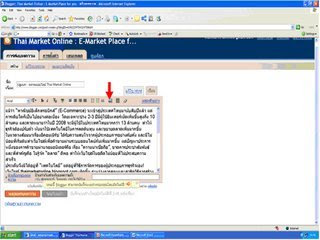
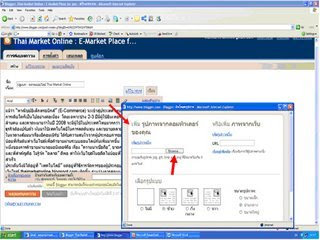
3.ใส่ข้อมูลที่ต้องการใส่ลงไปแต่สำหรับท่านที่ต้องการใส่ภาพประกอบนั้น ให้คลิกที่ปุ่มรูปภาพขนาดเล็ก (ตามศรชี้)
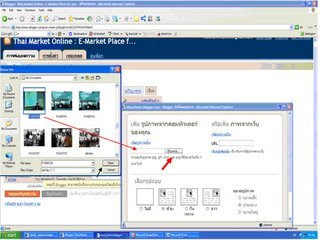
4.จะปรากฏ Pop-up box ขึ้นมา ให้ท่านคลิกที่ Browse เพื่อเรียกไฟล์ภาพที่เก็บไว้ในโฟลเดอร์ที่ต้องการ (ขนาดของภาพไม่ควรใหญ่เกิน 100K ) ท่านสามารถกำหนดตำแหน่งการวางภาพได้ ทั้ง ซ้าย, กึ่งกลาง, ขวา และขนาดรูปภาพที่ต้องการแสดงได้ว่า ต้องการ (ขนาดเล็ก, ปานกลาง หรือใหญ่) โดยใช้เม้าส์คลิกที่หน้าปุ่มที่ต้องการ
5.ภาพที่ต้องการก็จะปรากฏขึ้นมาให้เลือก
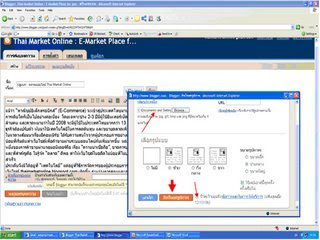
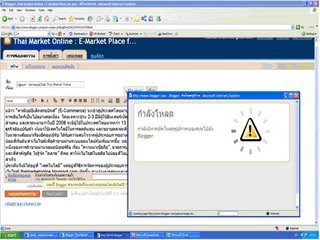
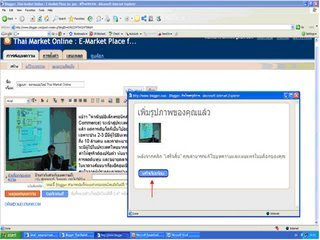
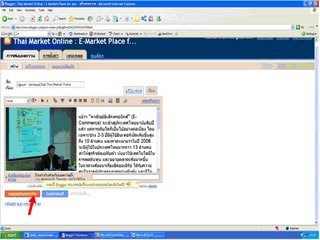
6.ในขั้นตอนนี้ให้ท่านจะเห็นชื่อไฟล์ภาพที่ต้องการมาเก็บไว้ใน Browse เรียบร้อยแล้วให้ท่าน ติ๊กที่ กล่องเล็กๆ หน้าข้อความว่า “ข้าพเจ้ายอมรับข้อกำหนดในการให้บริการ” จากนั้น จึงคลิกที่ ปุ่ม อัพโหลดรูปภาพ7. ระบบจะทำการอัพโหลดรูปภาพ8.เมื่อเรียบร้อยแล้วให้ท่านคลิกที่ปุ่ม เสร็จเรียบร้อย เป็นอันเสร็จขั้นตอนในการเพิ่มรูปภาพเข้าไปในเว็บไซต์ของท่าน9.เมื่อตรวจสอบตำแหน่งภาพ และข้อความต่างๆ ถูกต้องแล้ว ให้ท่าน เลือกที่จะ คลิก “เผยแพร่บทความ” จะปรากฏบนหน้าเว็บไซต์ และคนที่เข้ามาเว็บไซต์ของท่านจะพบเห็นข้อมูลเหล่านี้ หรือเลือกที่จะ “บันทึกทันที” ในความหมายนี้ ข้อมูลทั้งหมดจะยังไม่ปรากฏให้บุคคลภายนอกเห็น จนกว่าท่านจะกลับมาคลิกที่ “เผยแพร่บทความ”
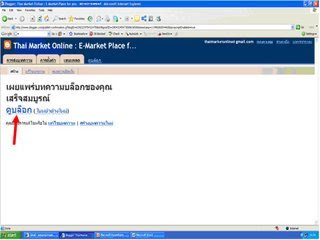
10.เมื่อท่านคลิก “เผยแพร่บทความ” แล้ว ในหน้าเว็บจะปรากฏจอข้างต้น หากท่านต้องการดูบล็อก ให้คลิกตรงคำว่า “ดูบล็อก” แต่หากต้องการแก้ไขข้อมูล ให้เลือกคลิก “แก้ไขบทความ” หรือต้องการจะเพิ่มข้อมูลอื่นในเว็บไซต์ ก็ให้คลิกคำว่า “สร้างบทความใหม่” เสร็จสิ้นการสร้างบทความ

วิธีขั้นตอนการสมัคร Blogger.com

วิธีขั้นตอนการสมัคร blogger.com

ขั้นตอนแรกต้องสมัครใช้ G-Mail ก่อนครับ


ขั้นตอนการสมัครใช้บริการฟรีบล็อกที่ http://www.blogger.com


เมื่อคุณเข้าไปที่เว็บไซต์ http://www.blogger.com คุณก็จะพบกับหน้าแรกหน้าตาแบบนี้ครับ


ผู้ให้บริการเข้าว่าไว้ ว่าคุณสามารถสร้างเว็บบล็อกได้ง่าย ๆ ภายใน 3 ขั้นตอนเท่านั้นครับและเขาอธิบายทุกขั้นทุกตอนเป็นภาษาไทย (หมู ๆ เลยครับแบบนี้)เมื่อคุณพร้อมแล้วคุณก็คลิกที่ “สร้างบล็อกของคุณทันที” ได้เลยครับ


เข้าสู่ขั้นตอนที่ 1 แล้วนะครับให้คุณกรอกรายละเอียดต่าง ๆ ลงไปให้ครบถ้วนสมบูรณ์ที่อยู่อีเมล , ป้อนรหัสผ่าน, ชื่อที่แสดง, รหัสยืนยัน (ดูดีๆครับจะได้กรอกไม่ผิด) ,การยอมรับข้อตกลงต่าง ๆกรอกทุกอย่างเีรียบร้อย คลิกที่ “ดำเนินการต่อ”


เข้าสู่ขั้นตอนที่ 2 ตั้งชื่อเว็บบล็อกของคุณอยากให้บล็อกของคุณมีชื่ออะไรก็ัจัดไปเลยครับ (แต่ถ้านึกไม่ออก ลองดูแนวทางในการตั้งชื่อบล็อก ได้ที่นี่)url : บล็อกของคุณจะมีลักษณะแบบนี้ครับ http://ชื่อที่คุณตั้ง.blogsport.comกรอกทุกอย่างครบถ้วนเรียบร้อย คลิกที่ “ดำเนินการต่อ”


เข้าสู่ขั้นตอนที่ 2 กว่า ๆ แล้วครับ (ยังไม่สาม)ให้คุณเลือกแม่แบบ (Template) ที่คุณต้องการ ชอบหน้าตาแบบไหน สีอะไรก็เลือกเลยครับเลือกแม่แบบที่้ต้องการได้แล้ว คลิกที่ “ดำเนินการต่อ”


ถ้าทุกอย่างเีรียบร้อยดี ไม่มีอะไรผิดพลาด คุณก็จะได้พบเจอกับหน้านี้ครับ


เขาบอกว่า บล็อก ของคุณถูกสร้างขึ้นแล้วเป็นอันเสร็จสิ้นกระบวนการสมัครใช้บล็อกฟรีกับ blogger.com ครับให้คุณคลิกที่ “เริ่มสร้างเนื้อหา”
ขั้นสุดท้ายก็คือการเพิ่มเนื้อหาลงในบล็อกของคุณครับ
เพียงแค่นี้ คุณก็มีบล็อกฟรี กับ blogger.com เป็นที่เรียบร้อยแล้วครับ